Codex appでAIからプロジェクト管理ツール「Redmine」を操作する方法(1)設定・動作確認編
•
分類: AI
•

Redmineは、タスクや課題をチケットで管理できるオープンソースのプロジェクト管理ツールです。担当者や期限、コメントをまとめやすいため、AIで確認や更新を行う相性もよいです。

Codex appにRedmine用のMCPサーバーを設定すると、AIからチケットの作成や内容確認、コメント追加を自然言語で行えるようになります。
この記事では、Codex appでRedmineを使えるようにする設定手順と、実際に「チケットを作成する」「チケットを読み込む」「コメントを追加する」ところまでを確認します。
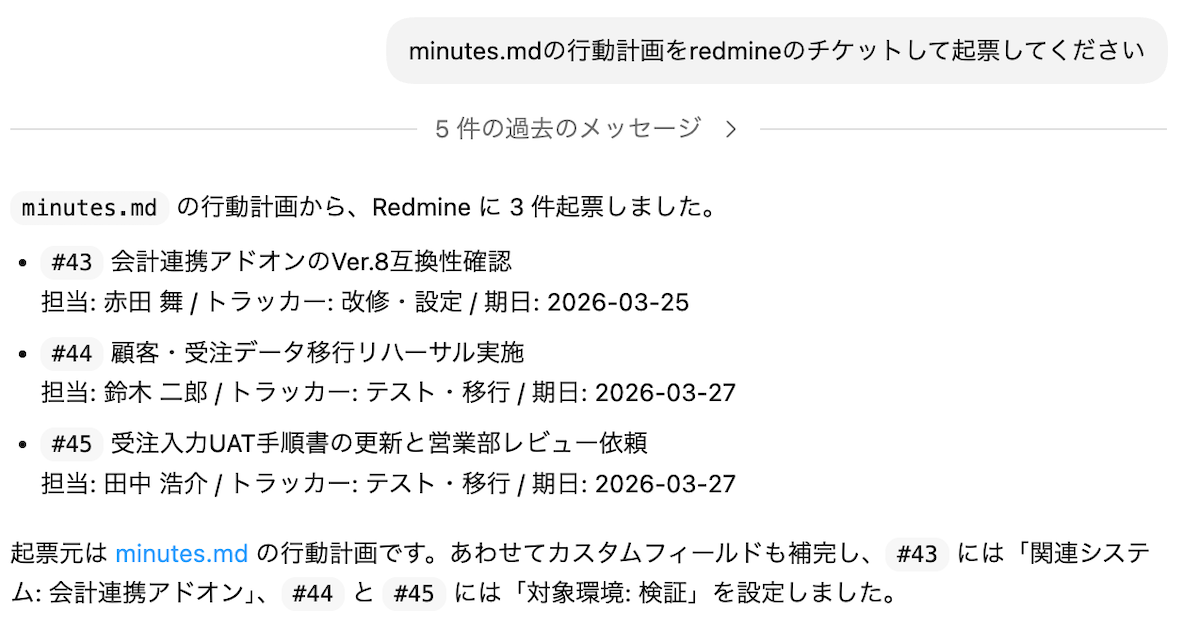
ここまでできれば、日常的な確認や簡単な更新作業はひと通り試せます。次回は、この設定を土台にして、議事録に書かれた行動計画をRedmineのチケットとして起票する例を紹介します。
本記事は、(1)設定・動作確認編と、(2)議事録からチケットを自動起票する、の2本だてです。
- (本記事)「Codex appでAIからプロジェクト管理ツール「Redmine」を操作する方法(1)設定・動作確認編」
- (続編記事)「Codex appでAIからプロジェクト管理ツール「Redmine」を操作する方法(2)議事録からチケットを自動起票する」

AIからRedmineにチケット作成やコメント追加できる
目次
環境
今回の環境は以下の通りです。
- macOS
- Codex app / Codex CLI
- Redmine
- MCPサーバー: runekaagaard/mcp-redmine
この記事ではCodex appを前提に説明します。MCPサーバーの設定自体は ~/.codex/config.toml に保存されるため、Codex CLIと共通です。
安全・確実に活用していただくために
今回利用するMCPサーバーは、RedmineのREST APIで提供されている各機能が実行可能です。便利な反面、OAuthのような細かな権限制御を前提にした構成ではありません。
まずは検証用のRedmineプロジェクトやテスト環境で試すことをおすすめします。あわせて、最低限の権限を付与した専用ユーザーを用意し、そのユーザーで接続する形にしておくと安心です。
また、設定方法は 参考記事 をベースにしていますが、本記事ではVS CodeではなくCodex app向けに読み替えています。特にDocker利用時は、公式READMEの設定をそのまま使うのではなく、手元で動作した設定を掲載しています。
Redmineのクラウドサービスなら「My Redmine」がおすすめです。本記事のRedmineもMy Redmineを利用しています。どうぞ無料でお試しください。営業の電話がかかってくることもありません。
事前準備
1. RedmineのAPIアクセスキーを確認する
Redmineへ接続するにはAPIアクセスキーが必要です。Redmineにログインし、個人設定の画面でAPIアクセスキーを確認しておきます。

Redmineの個人設定画面でAPIアクセスキーを確認する
2. instructions.md を用意する
Redmineをどう扱うかの指示をまとめた instructions.md も用意しておきます。内容の考え方や記述例は、参考記事 にまとまっているため、この記事では詳細は省略します。
Docker利用時も uv 利用時も、このファイルのパスを後で設定に指定します。
Codex appの設定
Codex appでは、まずGUIの設定画面からMCPサーバーを追加する流れで見ると分かりやすいと思います。実際に保存される内容は ~/.codex/config.toml なので、この記事では画面で設定する項目を説明したあとに、対応する config.toml の内容も掲載します。

Codex appの設定画面を開き、MCPサーバー設定を追加する
uv を使う場合
uv を使う方法は、基本的に mcp-redmine公式README の内容で問題ありません。
macOSなら brew install uv で導入できます。
Codex appの画面では、コマンドに uvx、引数に --from 以降の内容、環境変数に REDMINE_URL、REDMINE_API_KEY、REDMINE_REQUEST_INSTRUCTIONS を設定します。
設定内容を config.toml で見ると、たとえば次のようになります。
[mcp_servers.mcp_redmine]
command = "uvx"
args = ["--from", "mcp-redmine==2026.01.13.152335", "--refresh-package", "mcp-redmine", "mcp-redmine"]
enabled = true

[mcp_servers.mcp_redmine.env]
REDMINE_API_KEY = "xxxx"
REDMINE_REQUEST_INSTRUCTIONS = "/Users/your-name/.codex/instructions.md"
REDMINE_URL = "https://xxxx.cloud.redmine.jp/"
将来的に添付ファイルのアップロードやダウンロードも使いたい場合は、READMEにある REDMINE_ALLOWED_DIRECTORIES も追加してください。

Codex appのGUIで `uv` を使ったMCPサーバー設定を入力する
Dockerを使う場合
Dockerを使う場合は、まずイメージを作成します。
git clone https://github.com/runekaagaard/mcp-redmine.git
cd mcp-redmine
docker build -t mcp-redmine .
そのうえで、Codex appの画面では、コマンドに docker、引数に run 以降の内容、環境変数に REDMINE_URL、REDMINE_API_KEY、REDMINE_REQUEST_INSTRUCTIONS を設定します。
この記事を書いている時点では、公式READMEのDocker向け設定そのままでは動作しません。Dockerfileを変更するか、以下のように uv run mcp-redmine --transport stdio まで明示する必要があります。
[mcp_servers.mcp_redmine]
args = ["run", "-i", "--rm", "-e", "REDMINE_URL", "-e", "REDMINE_API_KEY", "-e", "REDMINE_REQUEST_INSTRUCTIONS", "-v", "/Users/your-name/.codex/instructions.md:/app/INSTRUCTIONS.md", "mcp-redmine", "uv", "run", "mcp-redmine", "--transport", "stdio"]
command = "docker"
enabled = true

[mcp_servers.mcp_redmine.env]
REDMINE_API_KEY = "xxxx"
REDMINE_REQUEST_INSTRUCTIONS = "/app/INSTRUCTIONS.md"
REDMINE_URL = "https://xxxx.cloud.redmine.jp/"


Codex appのGUIで Docker を使ったMCPサーバー設定を入力する
設定を書き換えたら、Codex appのMCPサーバー「再起動」ボタンをクリックします。
動作確認
ここまでで、Codex appからRedmineを操作するための設定は完了です。ここからは実際に接続し、「読める」「作れる」「コメントできる」を順番に確認します。
1. プロジェクト一覧を表示する
まずは接続確認として、Codex appで次のように入力します。
> Redmineのプロジェクト一覧を表示してください。
一覧が返ってくれば、Redmineとの接続は成功です。

Codex appのチャットでプロジェクト一覧を表示できた
2. テスト用のチケットを作成する
次に、テスト用のチケットを1件作成してみます。
> `redmine-mcp` プロジェクトに、件名「接続確認」、説明「Codex appから作成したテストチケットです。」のチケットを作成してください。

プロジェクト識別子は、実際に使う環境に合わせて読み替えてください。
Redmine側でチケットが作成されていれば成功です。

Redmine上で新規チケットが作成された
3. 作成したチケットを読み込む
続いて、今作成したチケットの詳細を読ませてみます。
> 先ほど作成したチケットの詳細を表示してください。
あるいは、チケットIDが分かっていれば、次のように直接指定しても構いません。
> チケット #46 の詳細を表示してください。
チケットの内容を整理して返してくれれば、読み取り側も問題ありません。

Codex appがチケット詳細を読み取り、要約や本文を表示している画面
4. チケットにコメントを追加する
最後にコメント追加を試します。
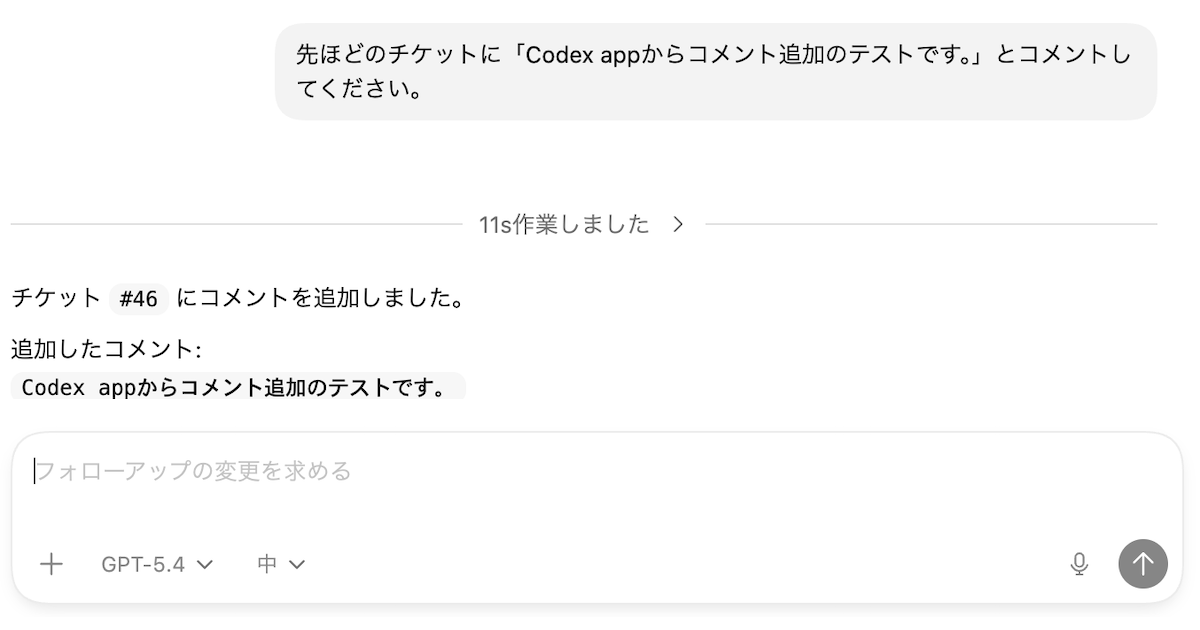
> 先ほどのチケットに「Codex appからコメント追加のテストです。」とコメントしてください。
Redmineのチケット詳細画面でコメントが追加されていれば完了です。

Codex appでコメント追加を指示します

Redmineのチケット詳細画面でコメントが追記された
まとめ
Codex appにRedmine用のMCPサーバーを設定すると、チケットの作成、参照、コメント追加を自然言語で行えるようになります。この記事では、設定から動作確認までを通して、まずは基本的な操作を試せるところまで確認しました。まずは検証用プロジェクトで接続確認を行い、必要に応じて instructions.md や設定内容を調整していくと、扱いやすい運用に近づけやすくなります。
次回は、この準備を土台にして、議事録から行動計画を抽出し、Redmineのチケットとしてまとめて登録する流れを試してみます。